
Como instalar o Certificado A1 e configurar uma senha para utilização
Passo a passo para instalar o certificado digital A1 no Windows e aumentar a segurança no uso da chave privada.
O objetivo deste tutorial é adicionar mais segurança ao uso do certificado digital em arquivo do tipo A1. Este material é destinado a usuários de certificados A1, incluindo certificados para pessoas físicas (e-CPF) e pessoas jurídicas (e-CNPJ).
Inicie a instalação do certificado
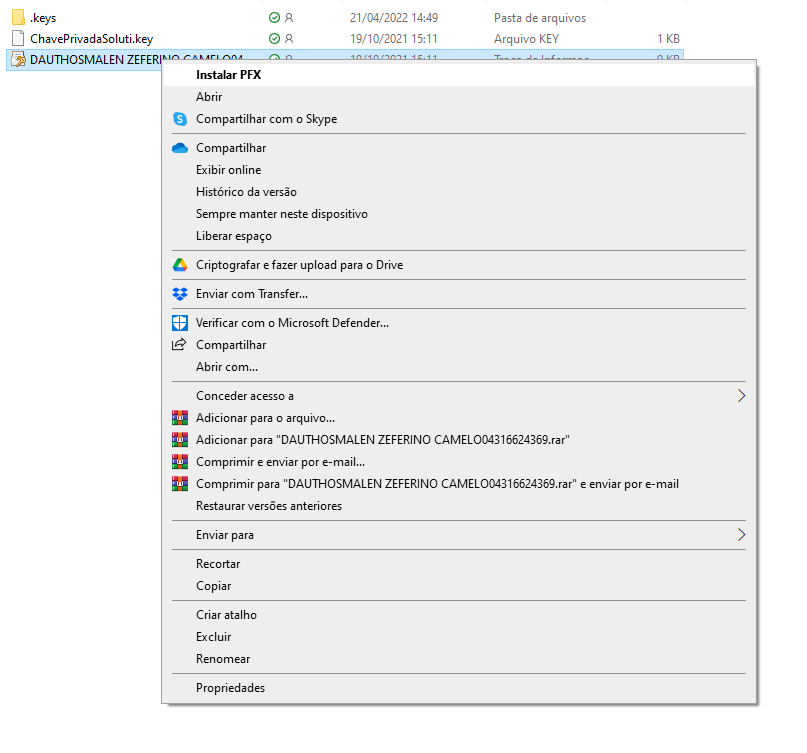
Localize o arquivo do certificado A1 no computador.
Clique com o botão direito sobre o arquivo e escolha a opção "Instalar PFX".
Escolha onde o certificado será instalado
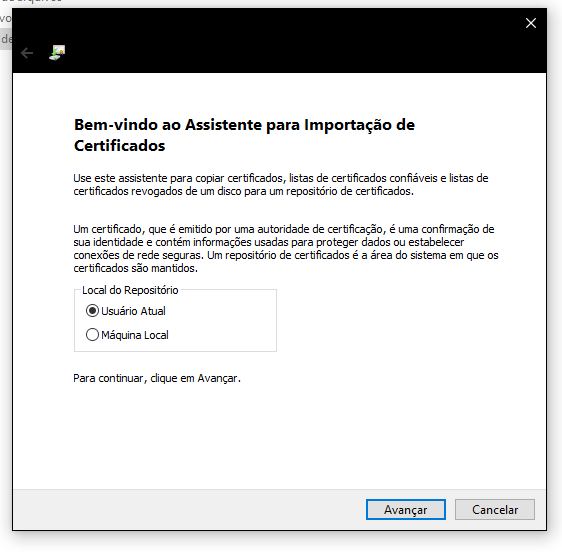
O Assistente para Importação de Certificados perguntará onde o certificado deverá ficar disponível. Você poderá escolher entre:
Usuário Atual
O certificado ficará disponível apenas para o usuário do Windows em que a instalação está sendo realizada.
Máquina Local
O certificado ficará disponível para todos os usuários da máquina.
Depois de escolher a opção adequada, clique em "Avançar".
Confirme o arquivo que será importado
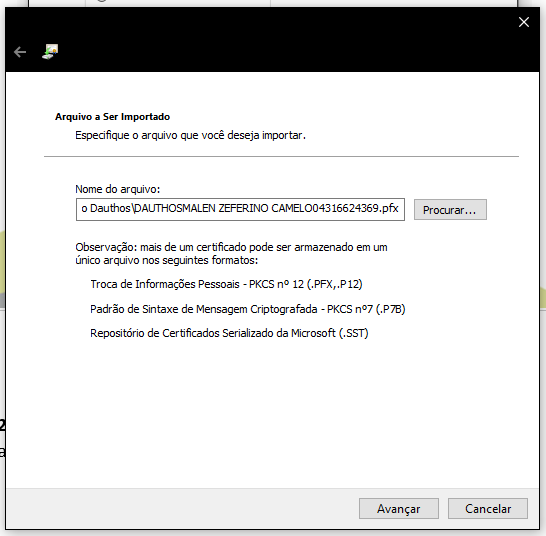
Na janela "Arquivo a ser importado", confirme se o caminho exibido corresponde ao arquivo correto do certificado.
Seguindo este fluxo, basta clicar em "Avançar".
Informe a senha e configure a proteção da chave privada
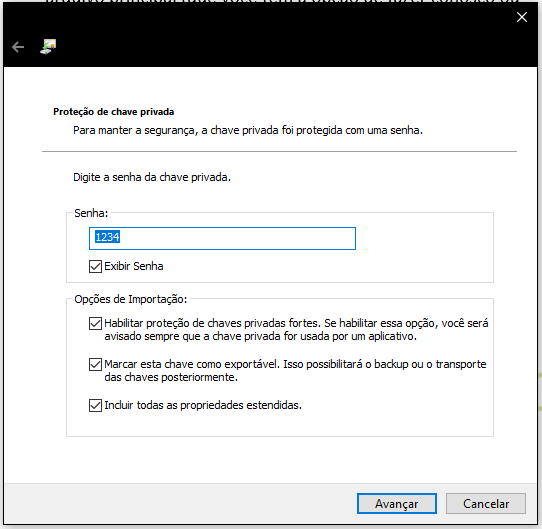
Esta é uma das etapas mais importantes do procedimento.
Senha do arquivo
Informe a senha utilizada no certificado. A senha deverá corresponder à senha definida quando o arquivo principal foi baixado ou à senha definida quando uma cópia de segurança foi criada.
Observação: a senha utilizada no arquivo principal e a senha utilizada em uma cópia de segurança podem ser diferentes.
Opção 1 — Habilitar proteção de chaves privadas fortes
Ao marcar esta opção, o Windows poderá solicitar uma confirmação ou uma senha quando a chave privada do certificado for utilizada. Mais adiante neste tutorial será mostrado como definir o nível de segurança.
Opção 2 — Marcar esta chave como exportável
Esta opção permite que a chave possa ser exportada posteriormente, possibilitando criar uma cópia de segurança ou transportar o certificado.
Opção 3 — Incluir todas as propriedades estendidas
De acordo com o procedimento deste tutorial, esta opção deve permanecer selecionada para que as informações necessárias ao funcionamento do certificado sejam incluídas.
Depois de preencher e revisar as opções, clique em "Avançar".
Nota sobre a senha: O material original utilizado como base para este tutorial registra a observação: "Geralmente a senha é: 1234". Utilize somente a senha efetivamente definida para o seu certificado. Caso tenha dúvida, confirme com quem emitiu ou forneceu o arquivo.
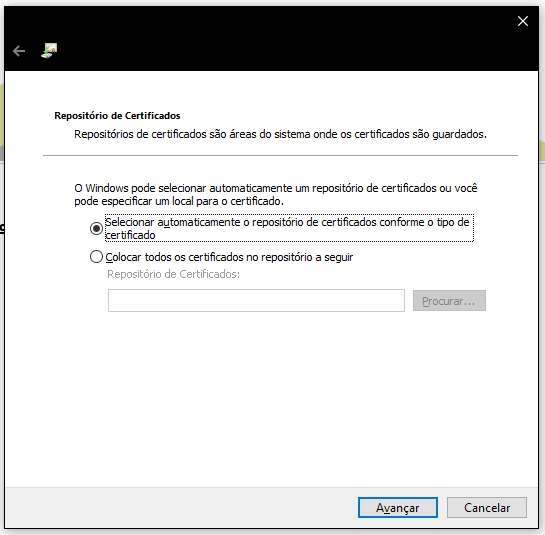
Escolha o repositório de certificados
Na janela "Repositório de Certificados", mantenha a opção para o Windows selecionar automaticamente o repositório conforme o tipo de certificado, seguindo o fluxo apresentado neste tutorial.
Clique em "Avançar".
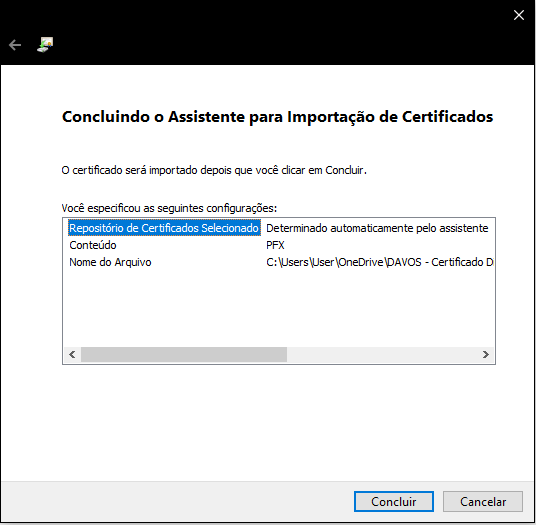
Conclua a primeira etapa da importação
Na tela de conclusão do Assistente para Importação de Certificados, revise as informações e clique em "Concluir".
IMPORTANTE: O fluxo muda a partir deste ponto
Se a opção "Habilitar proteção de chaves privadas fortes" do passo 4 NÃO foi marcada, o processo de instalação termina aqui.
Se essa opção FOI marcada, continue com os próximos passos para definir como o Windows deverá solicitar autorização para utilizar a chave privada.
Abra a definição do nível de segurança
Na janela exibida depois da importação, clique em "Definir Nível de Segurança...".
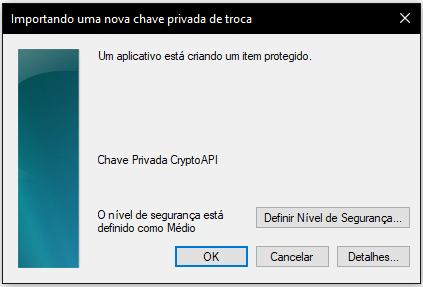
Escolha entre nível Médio e nível Alto
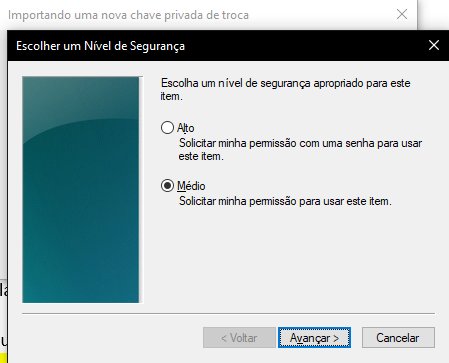
O Windows apresentará duas opções principais de segurança.
Nível Médio
No fluxo apresentado neste tutorial, o nível Médio não solicita uma senha. Quando um aplicativo ou portal precisar usar a chave privada, o Windows apresentará uma janela pedindo permissão.
Exemplo de solicitação de permissão
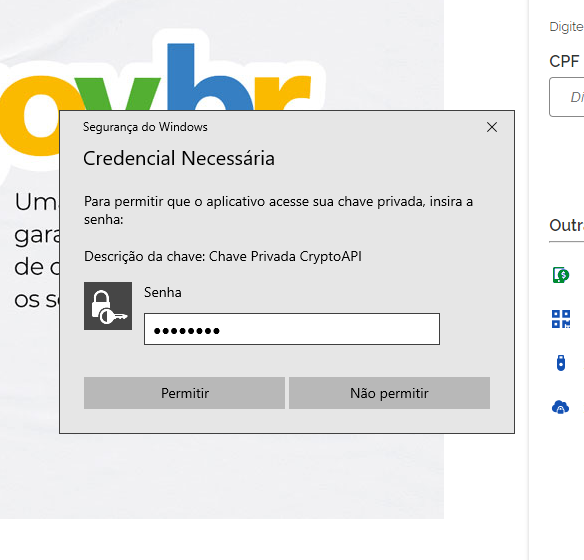
Ao acessar um portal que utilize o certificado, como no exemplo do GOV.BR mostrado no material, poderá aparecer uma janela solicitando autorização para o aplicativo acessar a chave privada.
Nesse caso, o usuário deverá clicar em "Permitir" para autorizar o uso.
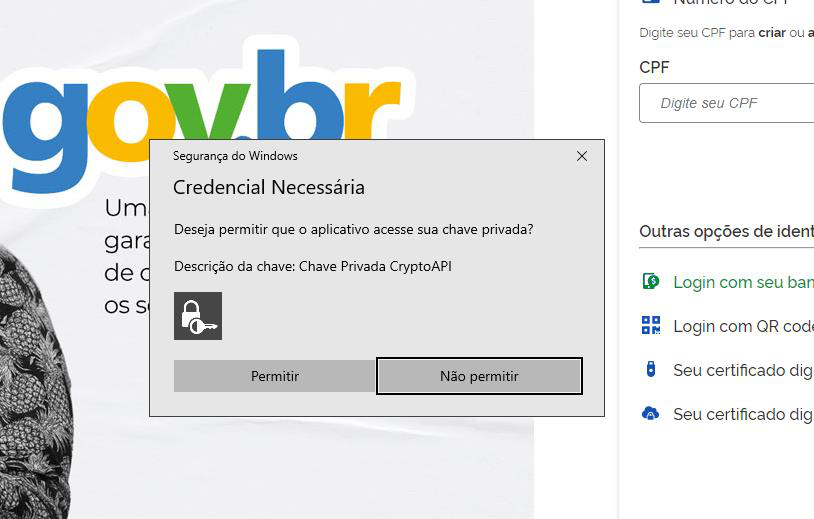
Após essa configuração, o fluxo com nível Médio termina.
Nível Alto
Se o objetivo for solicitar uma senha para utilizar o certificado, selecione o nível "Alto" e clique em "Avançar".
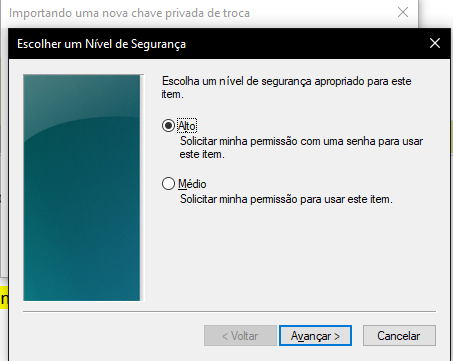
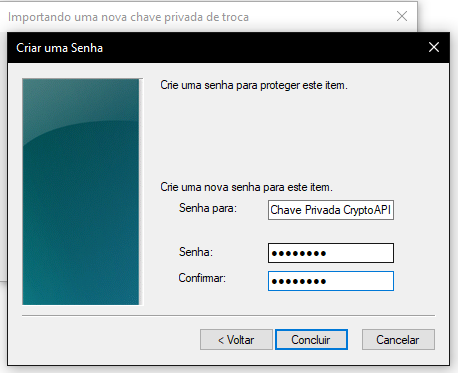
Crie a senha de utilização
Ao escolher o nível Alto, será exibida a janela "Criar uma Senha".
Digite a nova senha que será usada para proteger a chave privada, confirme a senha e clique em "Concluir".
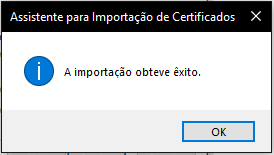
Confirme que a importação foi concluída
Depois de concluir, o Windows deverá exibir a mensagem:
"A importação obteve êxito."
Clique em "OK".
Como ficará o uso do certificado com nível Alto
Depois dessa configuração, sempre que um aplicativo precisar acessar a chave privada do certificado A1, o Windows poderá exibir uma janela solicitando a senha configurada.
O comportamento passa a ser semelhante, do ponto de vista da solicitação de credencial, ao uso de certificados A3 em cartão ou token mencionado no material original.
Resumo: Nível Médio x Nível Alto
Nível Médio
- •Não solicita a senha configurada neste fluxo;
- •Solicita permissão quando a chave privada for utilizada;
- •O usuário confirma clicando em "Permitir".
Nível Alto
- •Permite criar uma senha específica para proteção da chave privada;
- •A senha será solicitada quando a chave privada precisar ser utilizada;
- •Indicado para quem deseja a camada adicional de solicitação de senha.
Pronto: seu certificado A1 está instalado
Com a instalação concluída, o certificado A1 ficará disponível no Windows conforme o local escolhido no início do processo.
Se você configurou o nível Alto, a senha definida durante o procedimento será solicitada quando a chave privada precisar ser acessada.